
Configurer la musique
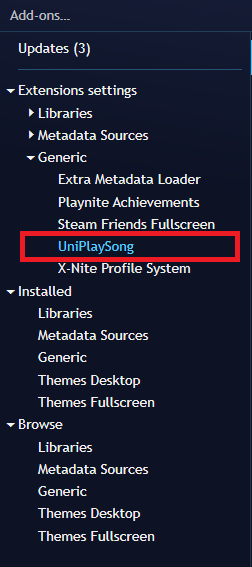
Dans Playnite Desktop, ouvrez Menu > UniPlaySong Settings. La musique est facultative ; si vous l’utilisez, suivez les réglages recommandés.
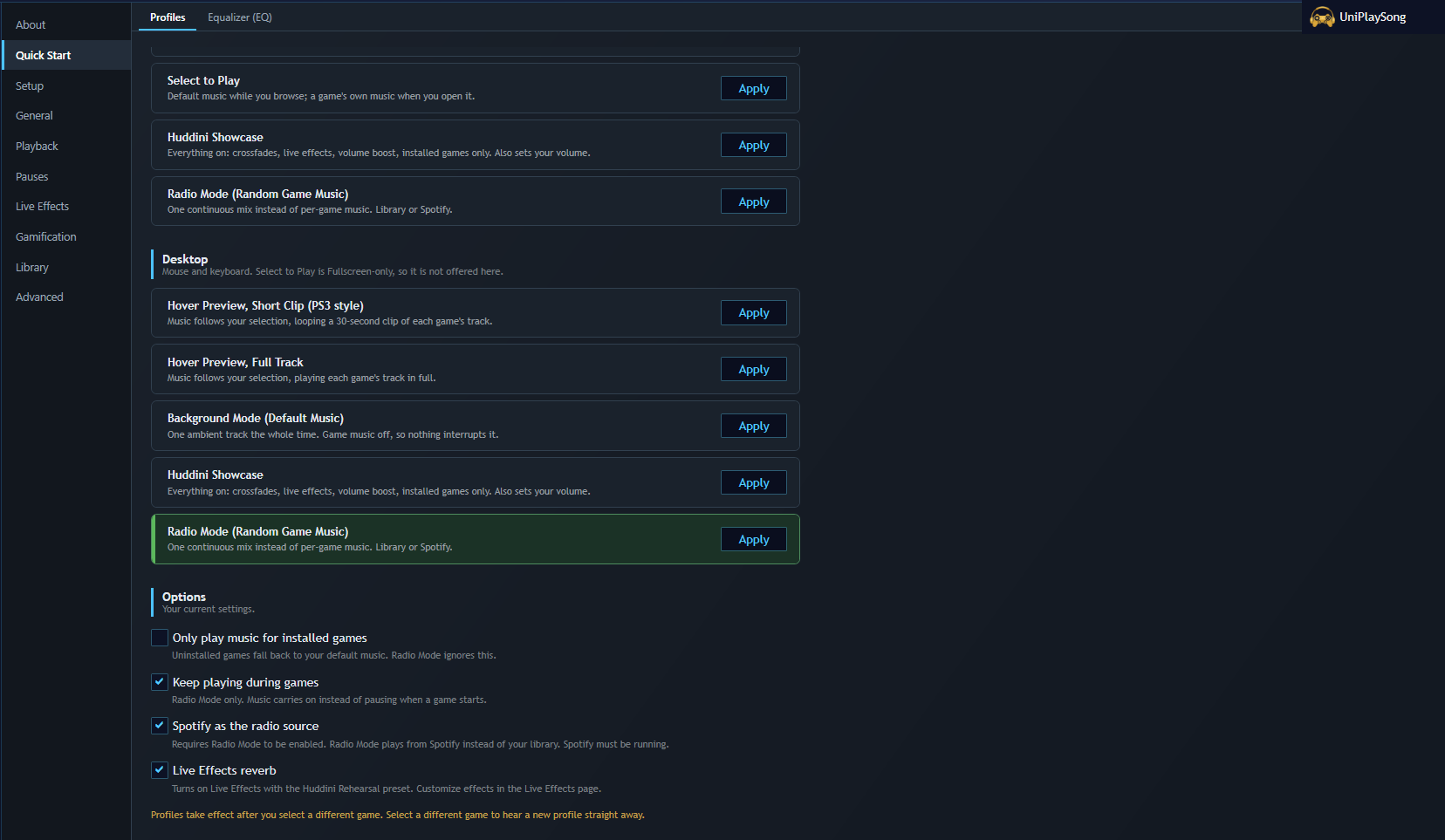
Dans Quick Start > Profiles, appliquez Radio Mode (Random Game Music) et activez Spotify as the radio source. Gardez Spotify ouvert et prêt. La musique reste continue au lieu de changer à chaque jeu sélectionné. Activez également Keep playing during games.
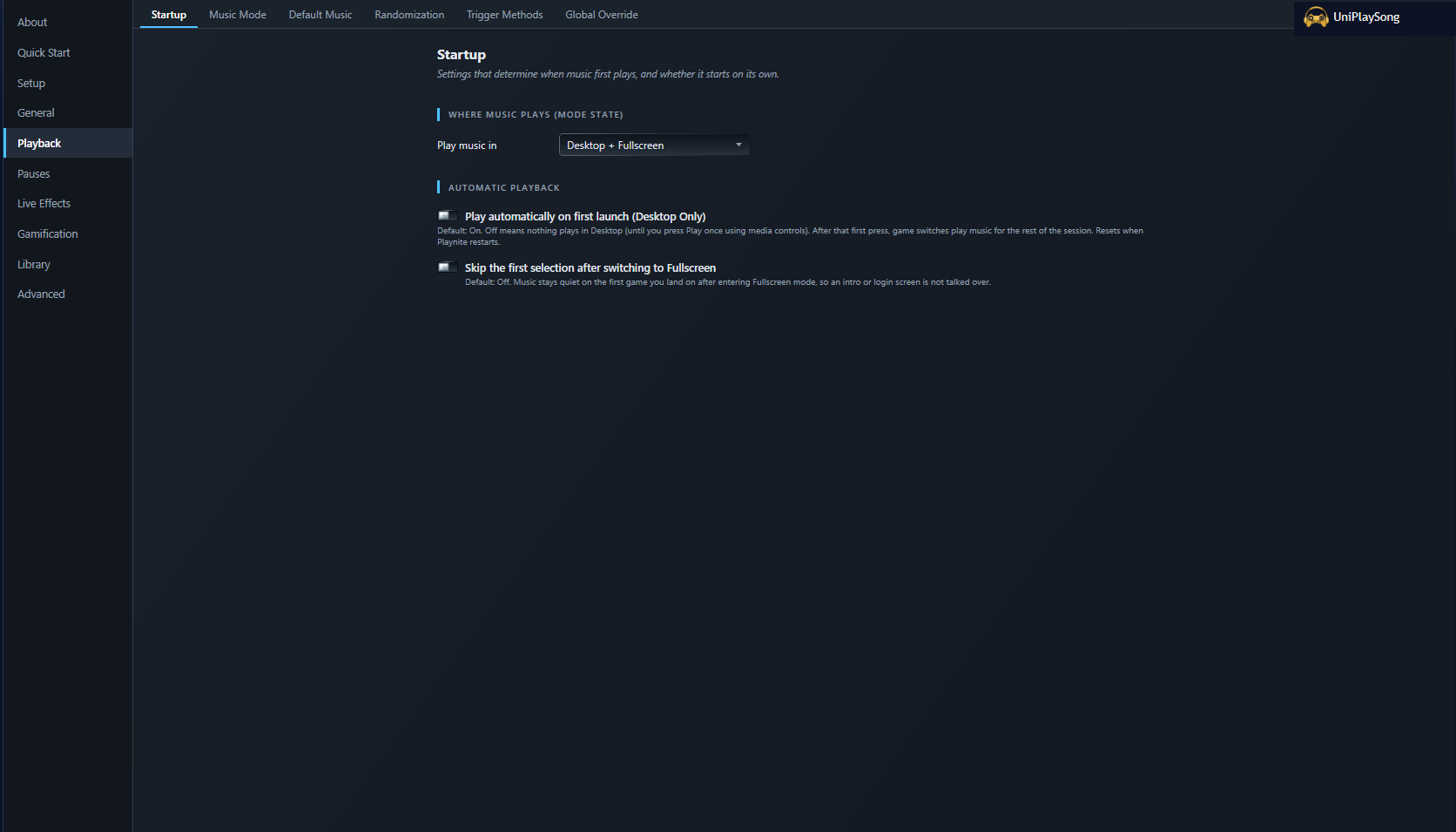
Dans Playback > Startup, choisissez Play music in: Desktop + Fullscreen. Conservez les options de démarrage automatique et de première sélection comme illustré.
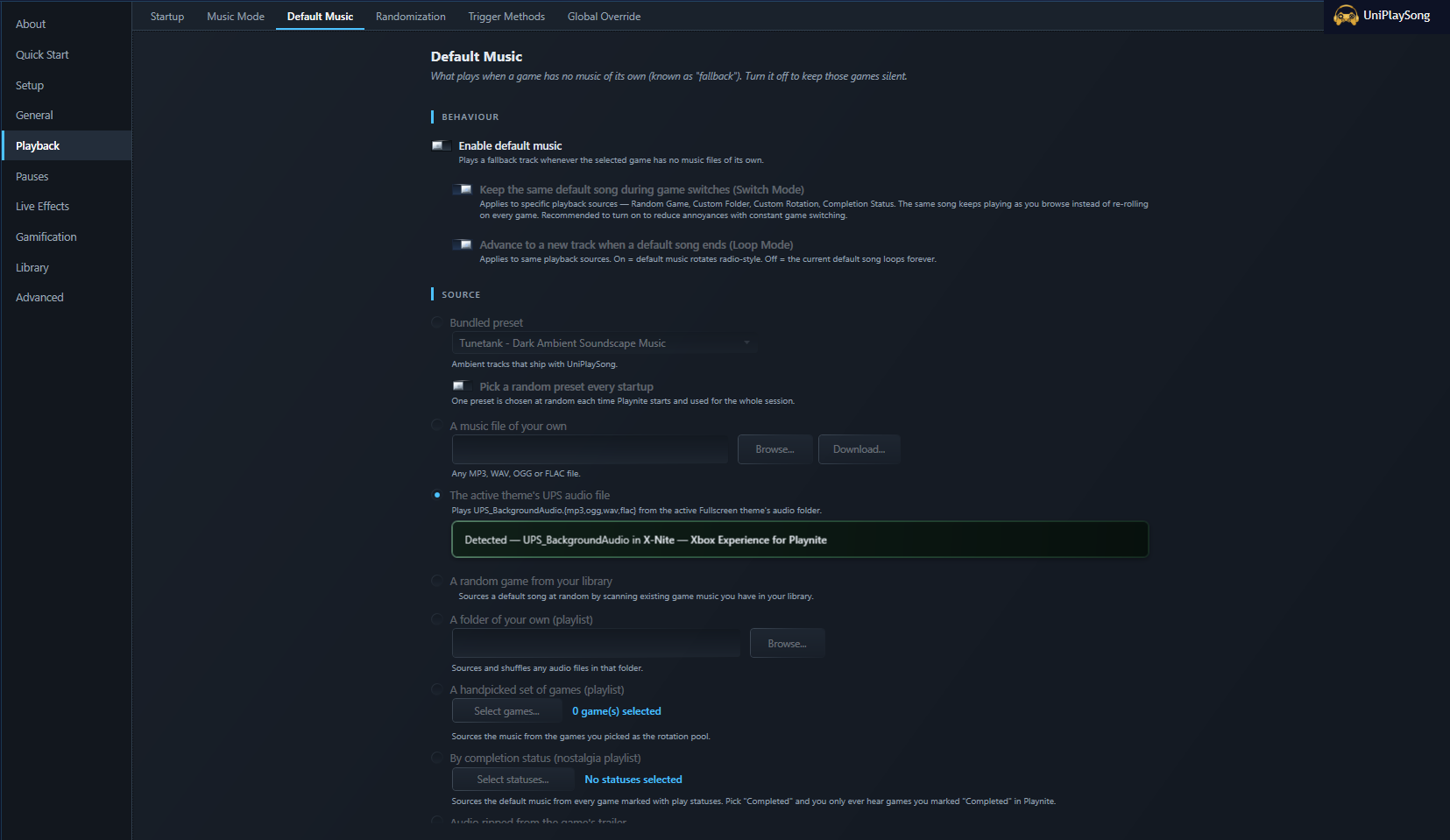
Playback > Default Music est indépendant. La capture sélectionne l’audio UPS du thème, mais Enable default music est désactivé. Laissez-le ainsi pour la radio Spotify ; ce mode ne nécessite pas l’audio du thème.
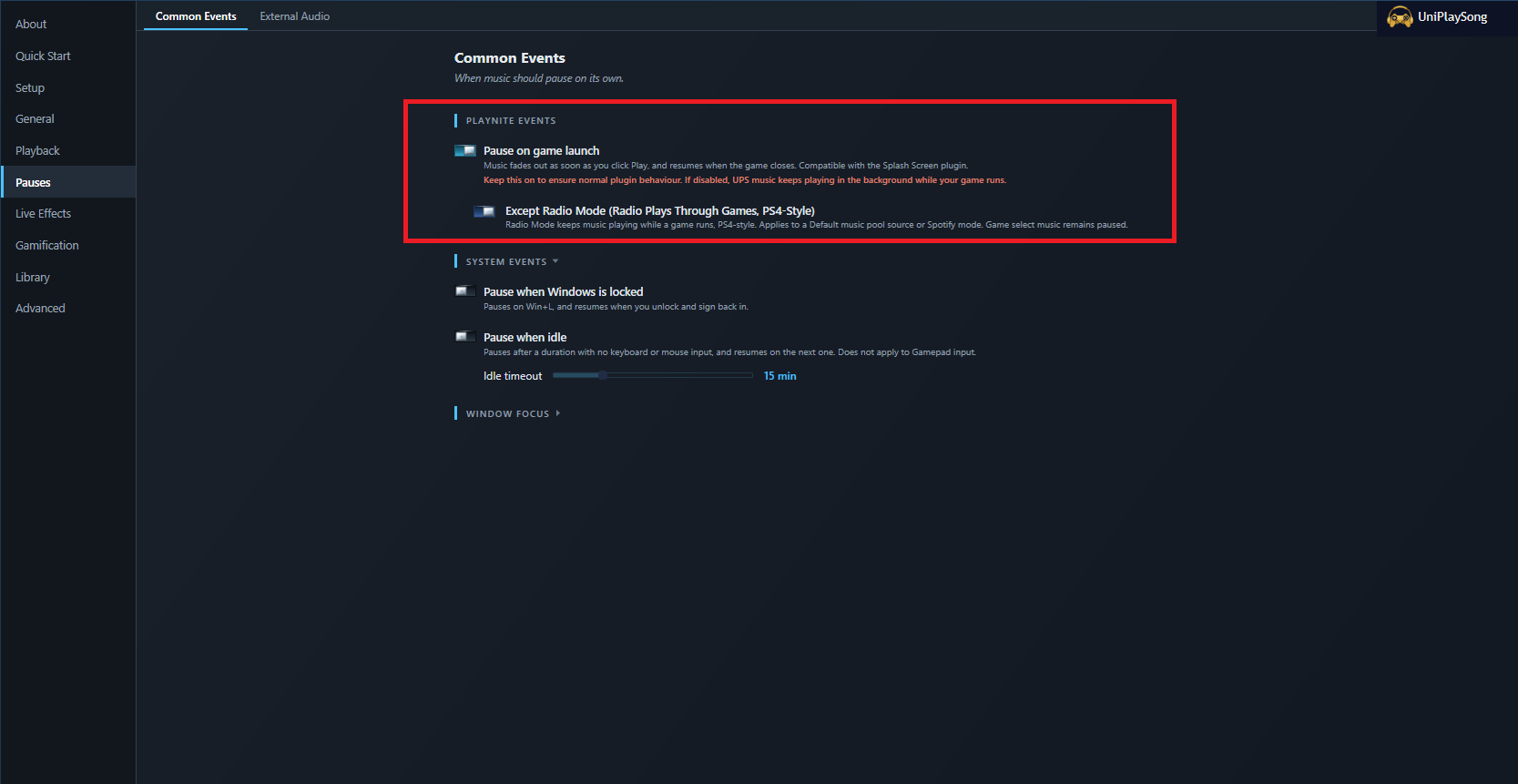
Dans Pauses > Common Events, gardez Pause on game launch activé et activez Except Radio Mode (Radio Plays Through Games, PS4-Style). Cette exception maintient la radio Spotify pendant les jeux. Enregistrez et testez un jeu.