
Configurar música
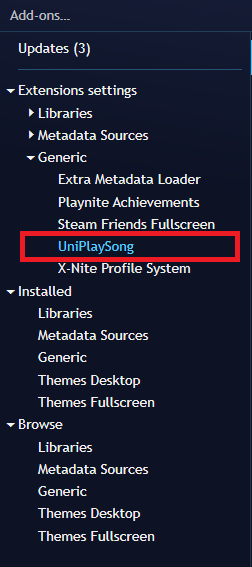
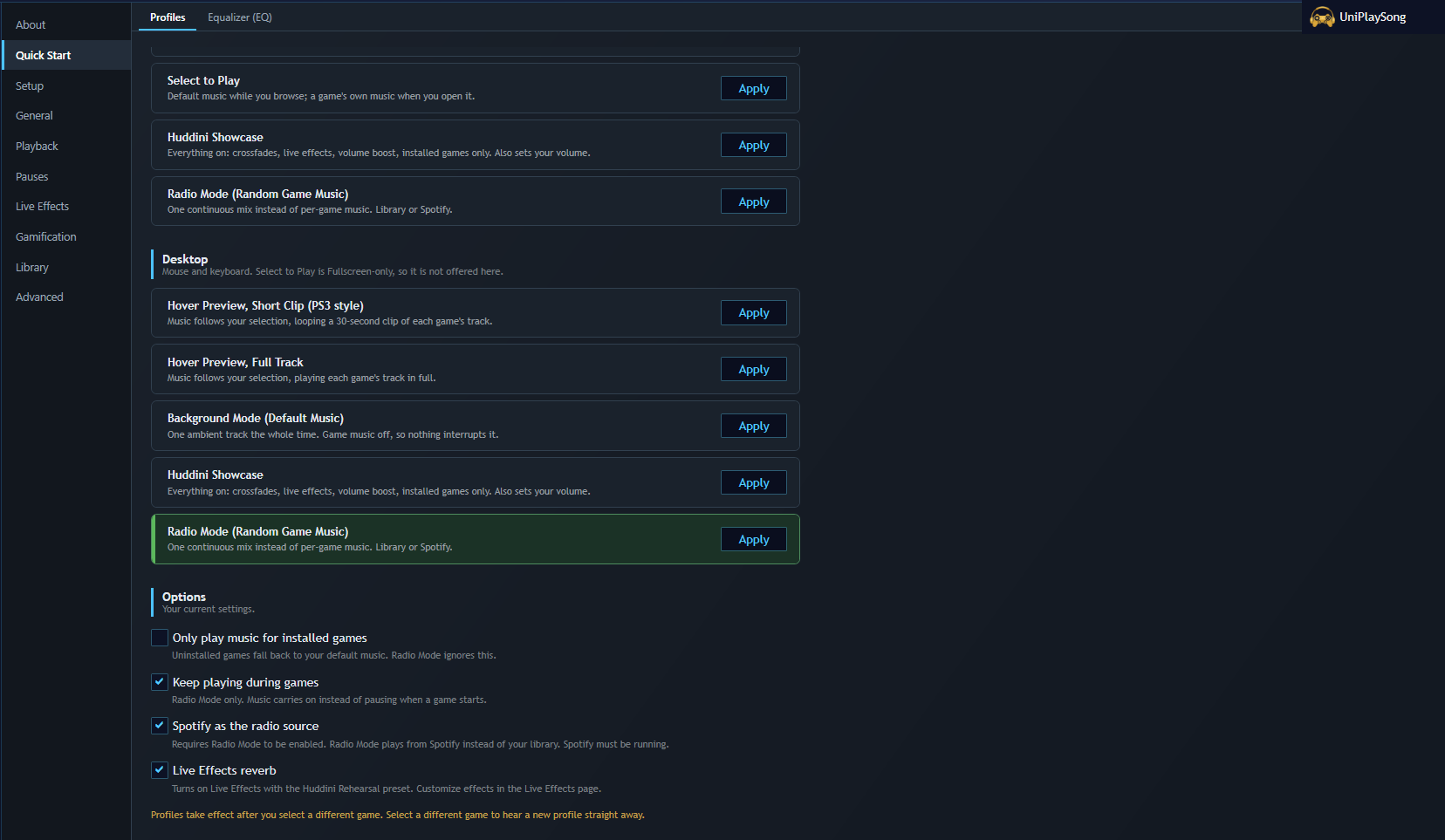
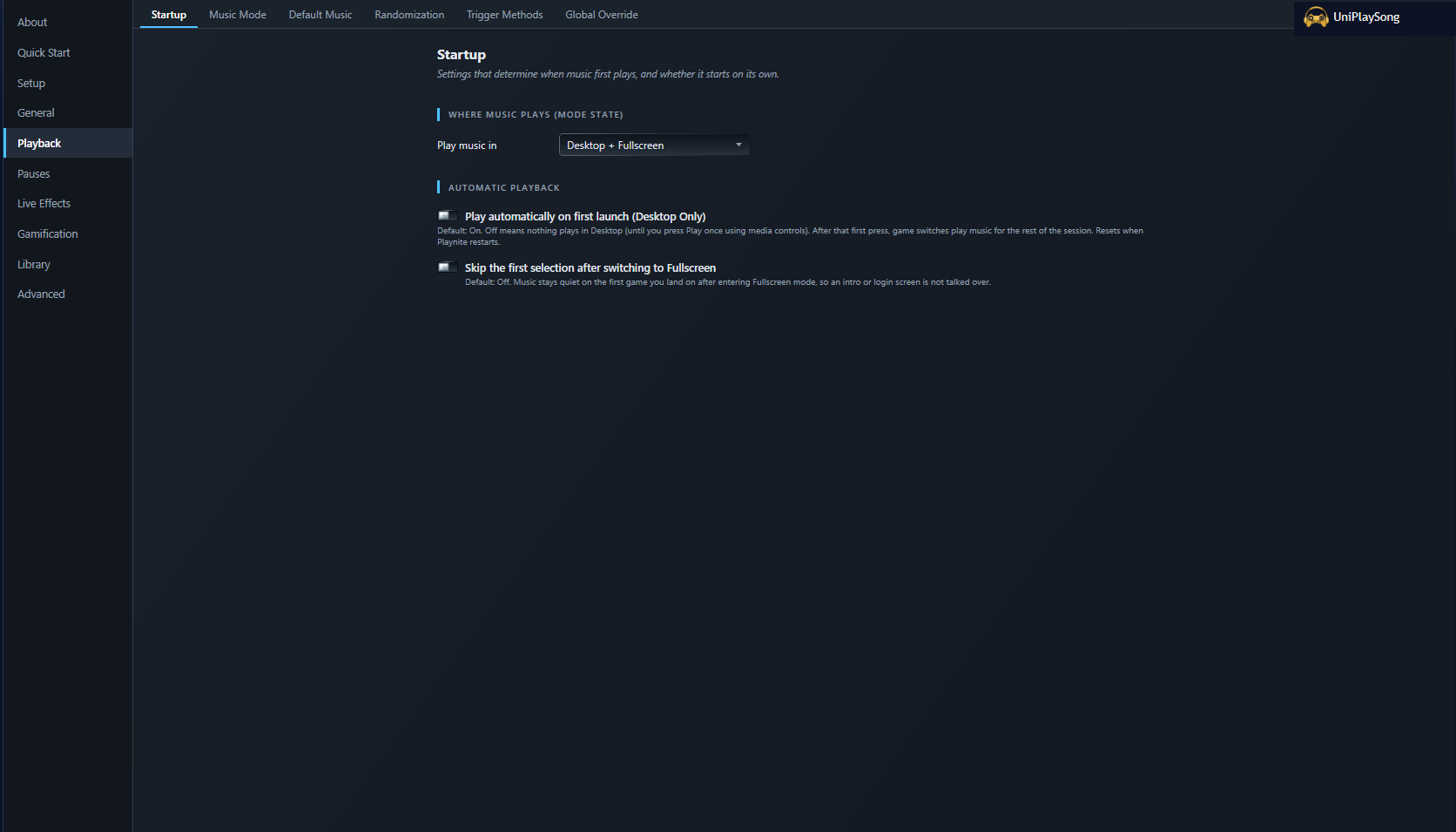
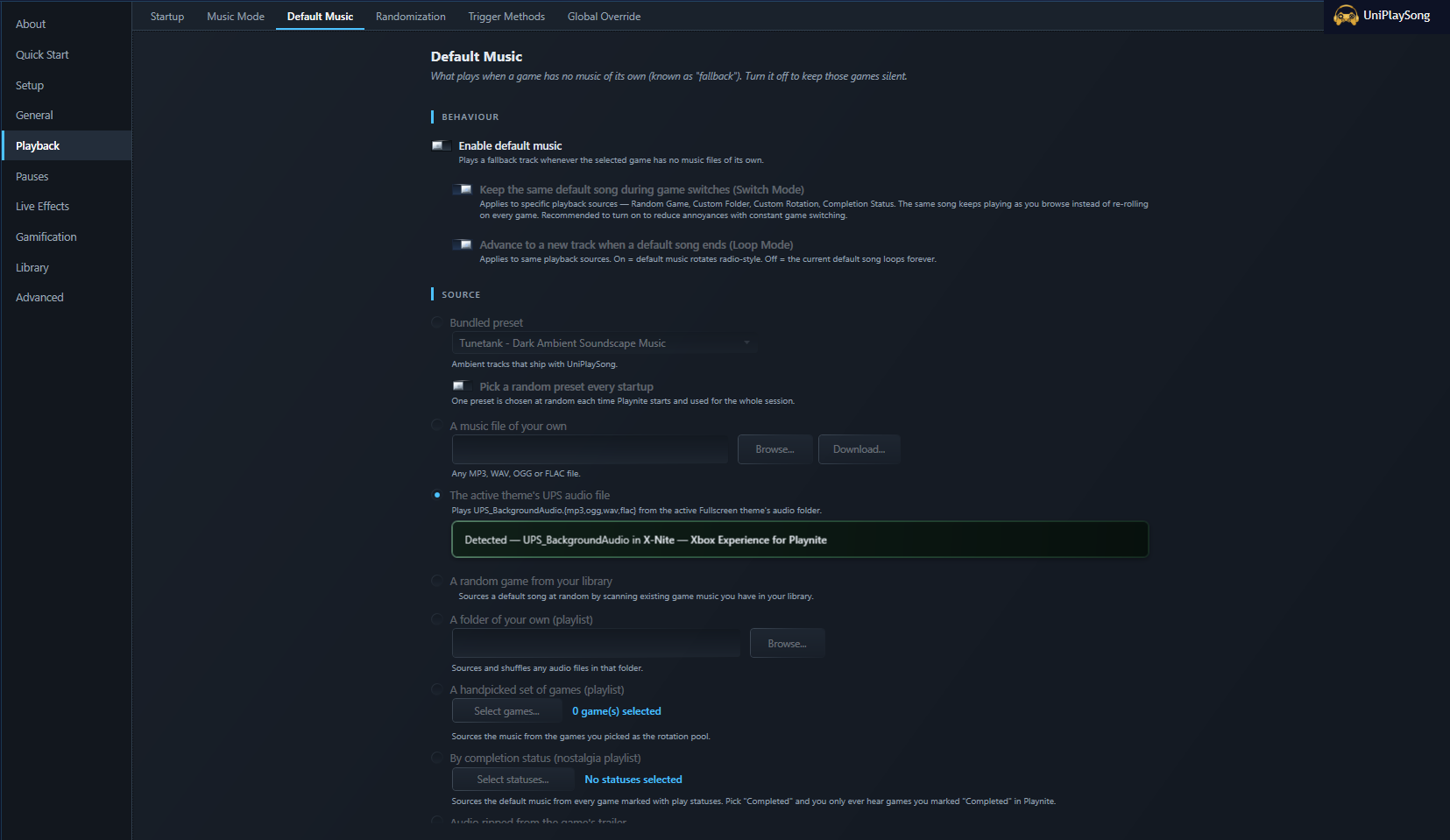
No Playnite Desktop, abra Menu > UniPlaySong Settings. Música é uma integração opcional; se for utilizá-la, siga o padrão recomendado nas próximas imagens.
Em Quick Start > Profiles, aplique Radio Mode (Random Game Music) e ative Spotify as the radio source. Mantenha o Spotify aberto e pronto para reproduzir. Esse modo usa música contínua em vez de trocar a faixa a cada jogo selecionado. Mantenha também Keep playing during games ativado.
Em Playback > Startup, escolha Play music in: Desktop + Fullscreen, como na imagem. Mantenha as opções de início automático e de pular a primeira seleção conforme a captura.
Playback > Default Music é uma configuração separada. A imagem mostra o áudio UPS do tema selecionado, mas Enable default music está desativado. Mantenha assim no padrão de rádio com Spotify; não é necessário ativar o áudio do tema.
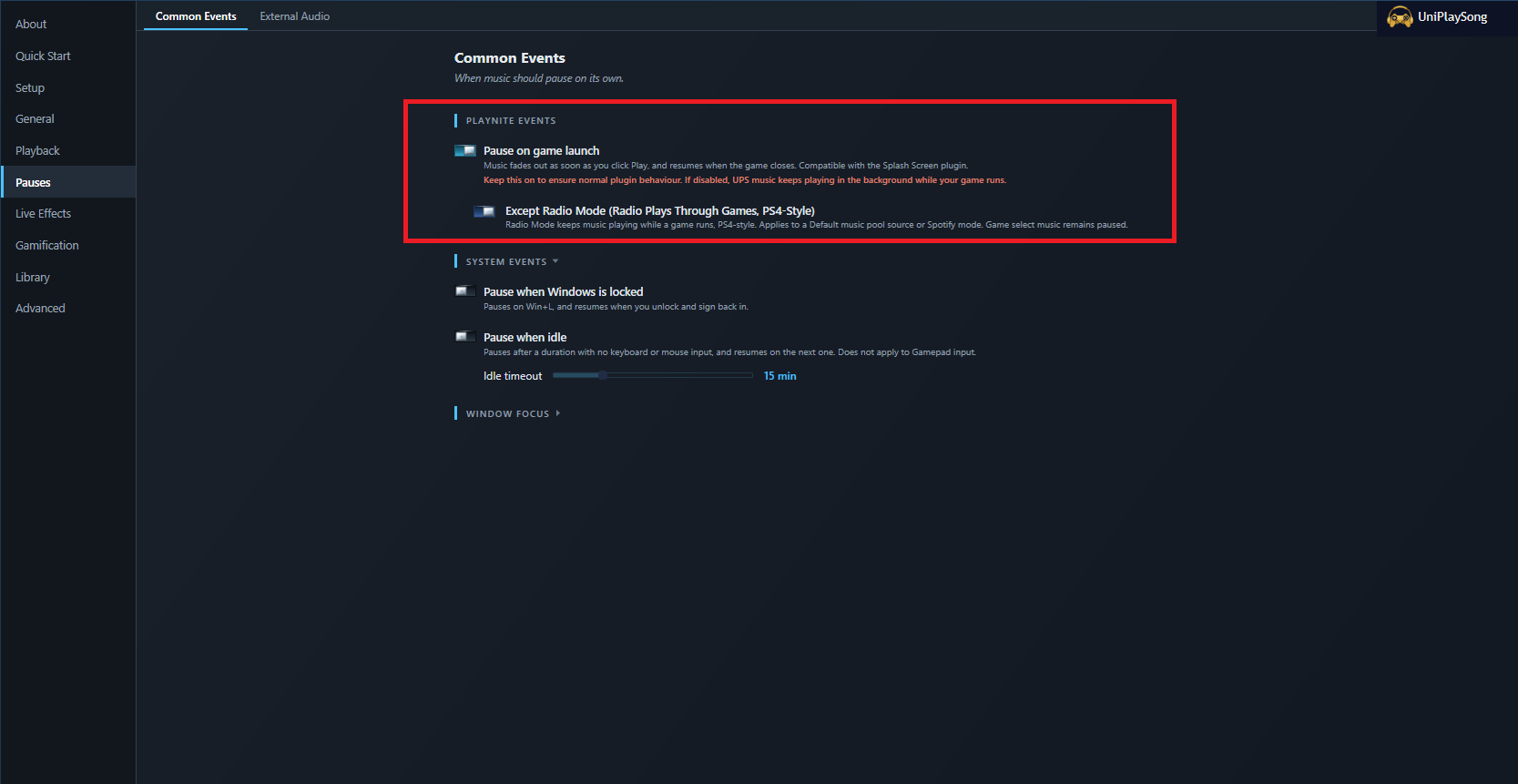
Em Pauses > Common Events, mantenha Pause on game launch ativado e ative Except Radio Mode (Radio Plays Through Games, PS4-Style). A exceção permite que o rádio do Spotify continue tocando durante os jogos. Salve e teste a abertura de um jogo.